很多时候,系统管理员都习惯通过 SSH 服务来远程登录管理服务器,但是 Docker 的很多镜像都不带 SSH 服务的,所以需要我们自己自定义镜像来添加 SSH 服务,可以通过下面的方法添加 SSH 服务:
- 基于 commit 命令创建
- 基于 Dockerfile 创建
# 一、基于 commit 命令创建
Docker 提供了 commit 命令,支持用户提交自己对容器的修改,并生成新的镜像。命令格式为:
docker commit CONTAINER [REPOSITORY[:TAG]]
# 1. 创建 Ubuntu 容器
首先,获取 ubuntu:18.04镜像,然后创建一个容器,并在其中运行 bash 应用:
docker pull ubuntu:18.04
docker run -it ubuntu:18.04 bash
# 2. 检查软件源
第二步,检查软件源,并使用 apt-get update 命令来更新软件源信息:
apt-get update
执行这个命令还是十分有必要的
如果没有执行这个命令,后面 install 一些工具时,可能会报错,说找不到 package:
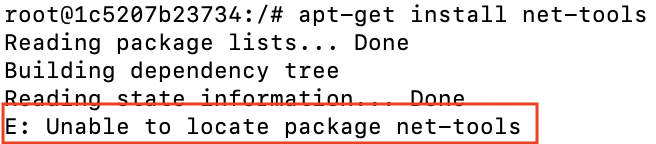
这都是因为没有执行 apt-get update命令,执行后就可以 install 了
# 3. 安装和配置 SSH 服务
第三步,安装和配置 SSH 服务。
选择 openssh-server 作为服务端:
apt-get install openssh-server
如果需要正常启动 SSH 服务,目录 /var/run/sshd 必须存在,这里需要手动创建它,并启动 SSH 服务:
mkdir -p /var/run/sshd
/usr/sbin/sshd -D &
此时,用下面的命令查看容器的22端口(SSH服务默认监听的端口),可以发现22端口已经处于监听状态。
netstat -tunlp | grep 22
结果如图:

这时可能会报错:

这是由于网络工具没有安装,执行下面的命令就可以了:
apt-get install net-tools
修改 SSH 服务的安全登录配置,取消 pam 登录限制:
sed -ri 's/session required pam_loginuid.so/#session required pam_loginuid.so/g' /etc/pam.d/sshd
在 root 用户目录下创建 .ssh 目录,并复制需要登录的公钥信息(一般为本地主机用户目录下的.ssh/id_rsa.pub文件)到authorized_keys文件中:
mkdir root/.ssh
vi /root/.ssh/authorized_keys
这里同样可能会报错,说vi: command not found,执行install 命令就可以了:

创建自动启动 SSH 服务的可执行文件 run.sh,并添加可执行权限:
vi /run.sh
chmod +x run.sh
run.sh 脚本内容如下:
#!/bin/bash
/usr/sbin/sshd -D
最后,输入exit,退出容器
# 4. 保存镜像
首先,使用 docker ps -a 命令查看容器:

这里可以看到容器的ID
然后用 docker commit 命令将容器保存为一个新的 sshd:ubuntu 镜像
docker commit 36f9aa524dd4 sshd:ubuntu
创建成功后,我们可以用 docker images 命令查看一下镜像:

# 5. 使用镜像
启动容器,并添加端口映射 10022 -> 22,其中 10022 是宿主主机的端口,22是容器的 SSH 服务监听的端口:
docker run -p 10022:22 -d sshd:ubuntu /run.sh
确保宿主主机对外端口10022对外防火墙已经打开
最后,在宿主主机(192.168.1.200)或其他主机上,通过 SSH 访问端口来登录容器:
ssh 192.168.1.200 -p 10022
# 6. 替换镜像源
如果官方镜像速度慢的话,可以替换成国内的163、sohu 等镜像的源。以163源为例,在容器内创建/etc/apt/sources.list.d/163.list 文件:
vi /etc/apt/sources.list.d/163.list
添加如下内容到文件中:
deb http://mirrors.163.com/ubuntu/ bionic main restricted universe multiverse
deb http://mirrors.163.com/ubuntu/ bionic-security main restricted universe multiverse
deb http://mirrors.163.com/ubuntu/ bionic-updates main restricted universe multiverse
deb http://mirrors.163.com/ubuntu/ bionic-proposed main restricted universe multiverse
deb http://mirrors.163.com/ubuntu/ bionic-backports main restricted universe multiverse
deb-src http://mirrors.163.com/ubuntu/ bionic main restricted universe multiverse
deb-src http://mirrors.163.com/ubuntu/ bionic-security main restricted universe multiverse
deb-src http://mirrors.163.com/ubuntu/ bionic-updates main restricted universe multiverse
deb-src http://mirrors.163.com/ubuntu/ bionic-proposed main restricted universe multiverse
deb-src http://mirrors.163.com/ubuntu/ bionic-backports main restricted universe multiverse
之后重新执行 apt-get update 命令就可以了。
# 二、基于 Dockerfile 创建
# 1. 创建工作目录
首先,创建一个 sshd_ubuntu 工作目录:
mkdir sshd_ubuntu
在工作目录中,创建Dockerfile 和 run.sh 文件
cd sshd_ubuntu/
touch Dockerfile run.sh
# 2. 编写 run.sh 脚本和 authorized_keys 文件
run.sh 的内容和上面一样:
#!/bin/bash
/usr/sbin/sshd -D
在宿主主机上生成 SSH 密钥对,并创建 authorized_keys 文件:
ssh-keygen -t rsa
cat ~/.ssh/id_rsa.pub > authorized_keys
# 3. 编写 Dockerfile
# 设置继承镜像
FROM ubuntu:18.04

# 提供一些作者的信息
MAINTAINER  docker_user(user@docker.com)

# 更改 ubuntu 的源为国内 163 的源
RUN echo "deb http://mirrors.163.com/ubuntu/ bionic main restricted universe multiverse" > /etc/apt/sources.list
RUN echo "deb http://mirrors.163.com/ubuntu/ bionic-security main restricted universe multiverse" >> /etc/apt/sources.list
RUN echo "deb http://mirrors.163.com/ubuntu/ bionic-updates main restricted universe multiverse" >> /etc/apt/sources.list
RUN echo "deb http://mirrors.163.com/ubuntu/ bionic-proposed main restricted universe multiverse" >> /etc/apt/sources.list
RUN echo "deb http://mirrors.163.com/ubuntu/ bionic-backports main restricted universe multiverse" >> /etc/apt/sources.list

RUN apt-get update

# 安装 ssh 服务
RUN apt-get install -y openssh-server
RUN mkdir -p /var/run/sshd
RUN mkdir -p /root/.ssh

# 取消 pam 限制
RUN sed -ri 's/session required pam_loginuid.so/#session required pam_loginuid.so/g' /etc/pam.d/sshd

# 复制配置文件到相应位置,并赋予脚本可执行权限
ADD authorized_keys /root/.ssh/authorized_keys
ADD run.sh /run.sh
RUN chmod 755 /run.sh

# 开放端口
EXPOSE 22

# 设置自启动命令
CMD ["/run.sh"]
# 4. 创建镜像
在 sshd_ubuntu 目录下,使用 docker build 命令来创建镜像。
cd sshd_ubuntu
docker build -t sshd:dockerfile .
当使用 Dockerfile创建自定义镜像时,Docker 会自动删除中间临时创建的层。
命令执行完毕后,如果看见“Successfully built XXX”字样,则说明镜像创建成功。
然后可以使用 docker images 命令查看已存在的镜像。
# 5. 使用镜像
直接启动镜像,映射容器的 22 端口 到本地的 10122 端口:
docker run -d -p 10122:22 sshd:dockerfile
docker ps
在宿主主机(192.168.1.200)或其他主机上,通过 SSH 访问端口来登录容器:
ssh 192.168.1.200 -p 10022
# 参考文献
Docker技术入门与实战(第3版)